Comment mettre à jour cryptolib 5.2 ?
Suivez notre guide simple et rapide, tout le nécessaire résumé !
Accéder à l’interface de gestion de Cryptolib CPS
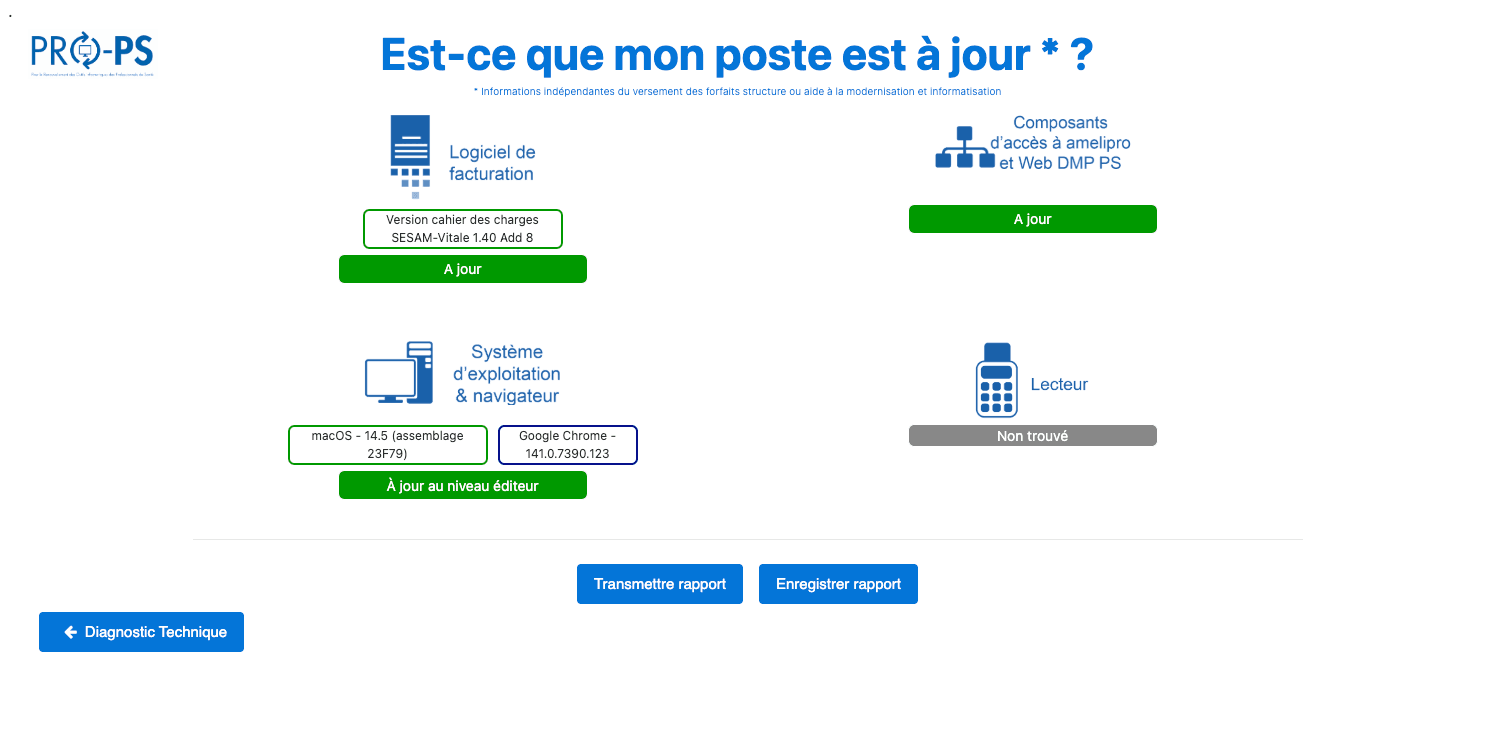
Dans un premier temps, ouvrez votre application, puis cliqué sur "Diagnostic Technique" en bas à gauche de l'écran.
La mise à jour de Cryptolib CPS
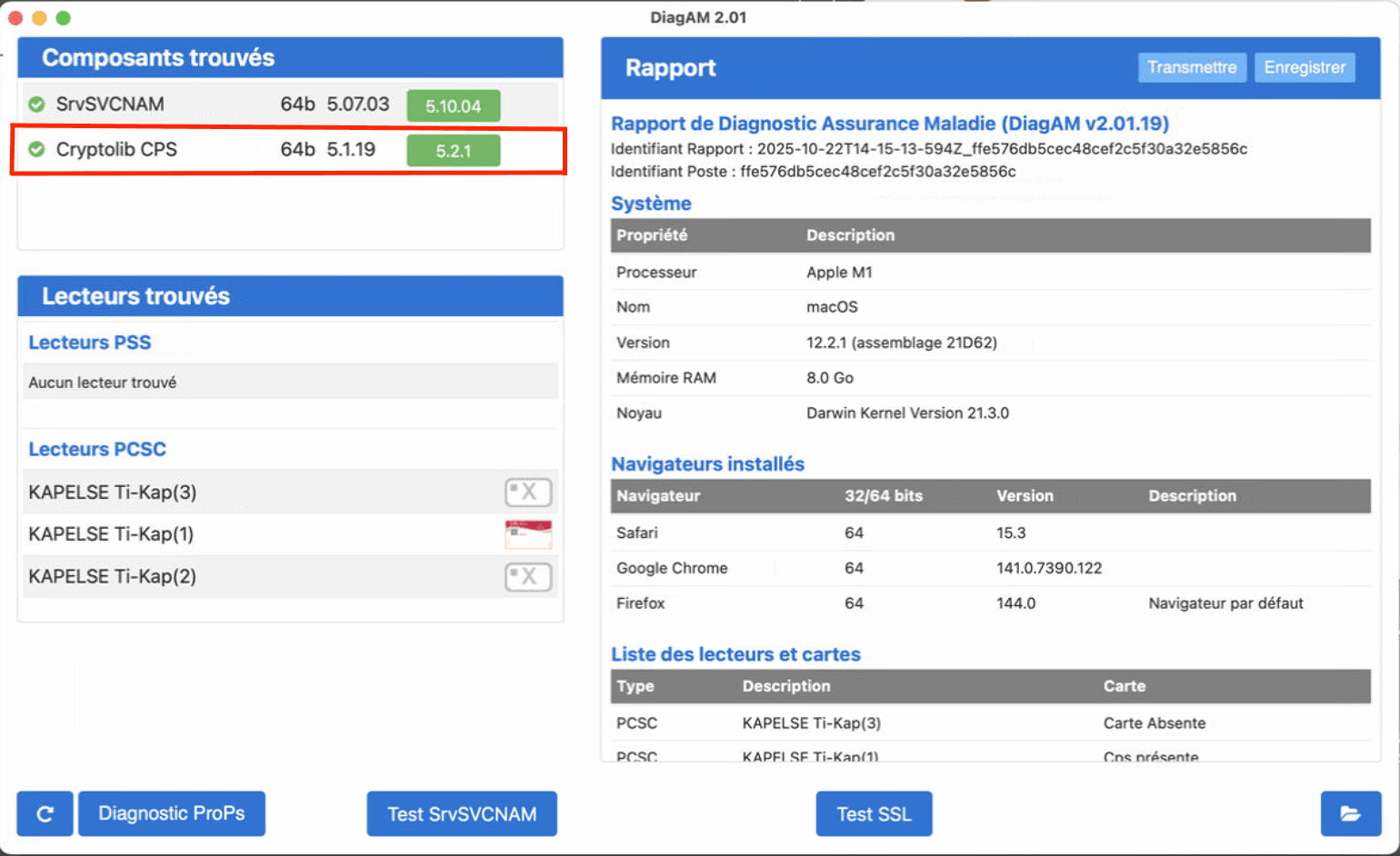
Une fois la fenêtre ouverte, dans la section « Composants trouvés », cliquez sur le cadre vert correspondant à la dernière version de Cryptolib, comme illustré dans la capture d’écran 5.2.1.
Démarrer l'installation
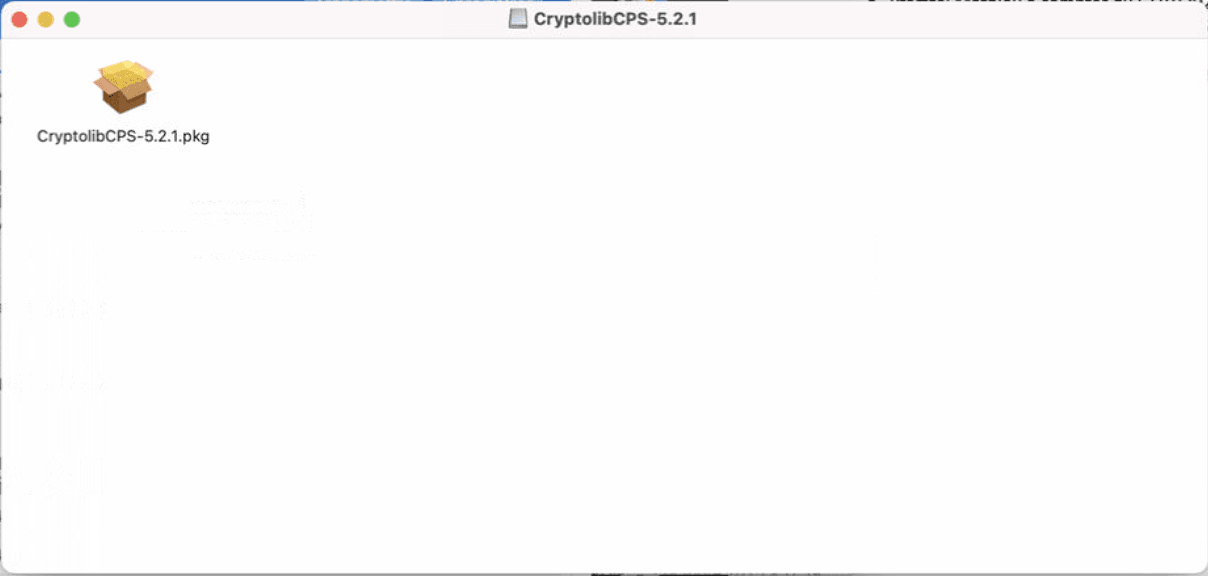
La fenêtre du Finder s’ouvre. Double-cliquez sur le fichier pour installer la dernière version de Cryptolib CPS.
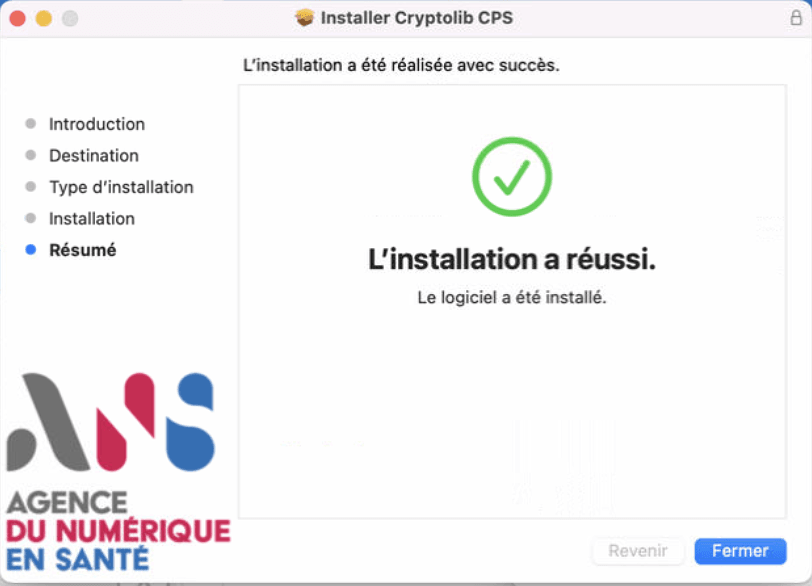
Installation réussie
Après quelques minutes, l’installation est terminée et la dernière version de Cryptolib CPS est désormais disponible sur votre poste.
Vérifier la version installée
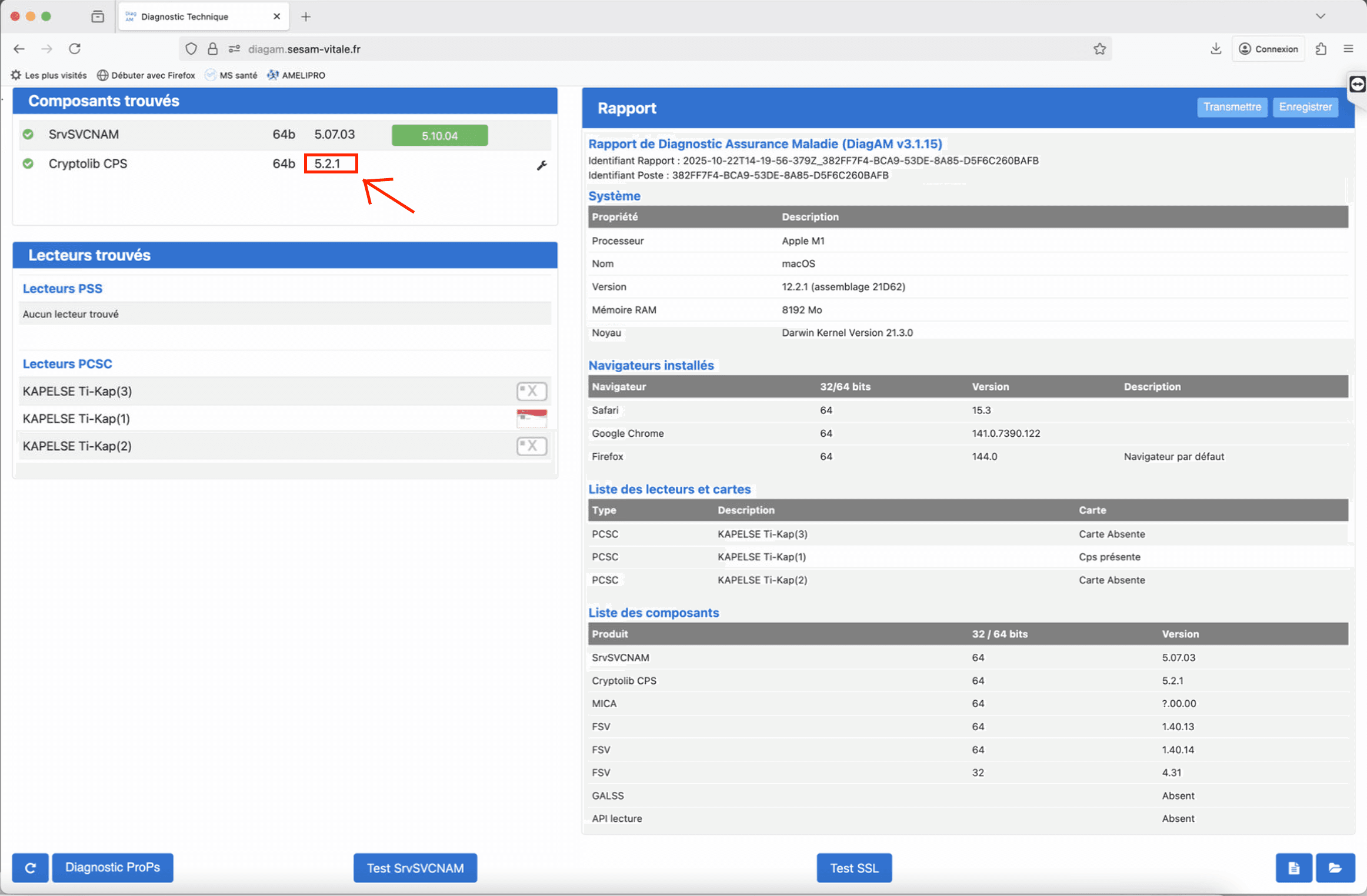
Pour vérifier l’installation, retournez dans l’interface "Composants trouvés". Sur la même ligne que Cryptolib CPS, vous pourrez consulter la version installée. Comme indiqué sur la capture d’écran, il s’agit bien de la version 5.2.1 que nous venons d’installer.