
Demande extension Ségur V2
Suivez notre guide simple et rapide, tout le nécessaire résumé !
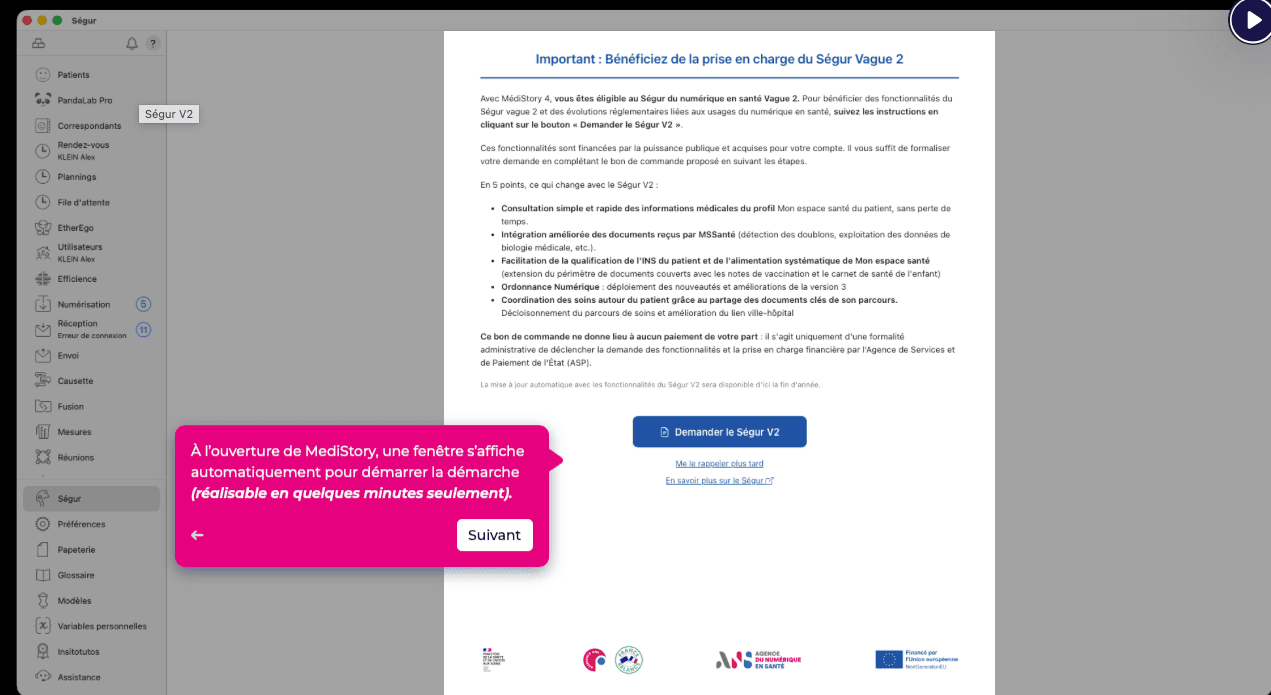
Ouverture de la démarche
Lorsque vous lancerez médistory, une fenêtre s'ouvrira automatiquement
La démarche se fait directement dans le logiciel.
Cliquer sur “Demander le Ségur V2”
Il est possible de reporter la demande en cliquant sur “Me le rappeler plus tard”.
Un rappel sera proposé après une semaine.
Vous pouvez également accéder à la démarche via le menu de gauche dans “Ségur”
Rassurez-vous, aucun paiement n’est demandé. Il s’agit juste d’une formalité pour activer le financement.
Condition générales
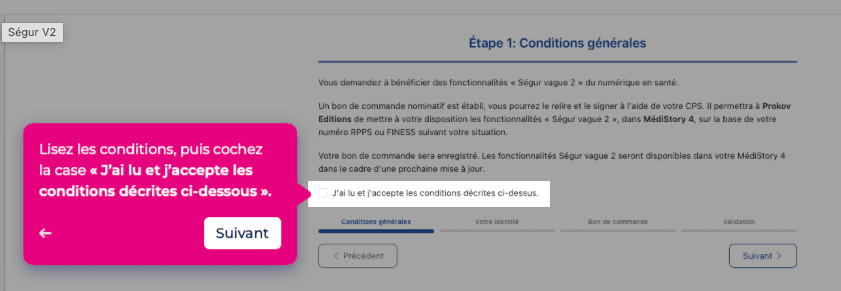
Prenez connaissance des informations affichées concernant la demande Ségur V2 et les conditions associées.
Cocher la case :
“J’ai lu et j’accepte les conditions décrites ci-dessus”
Puis cliquer sur “Suivant” pour passer à l’étape suivante.
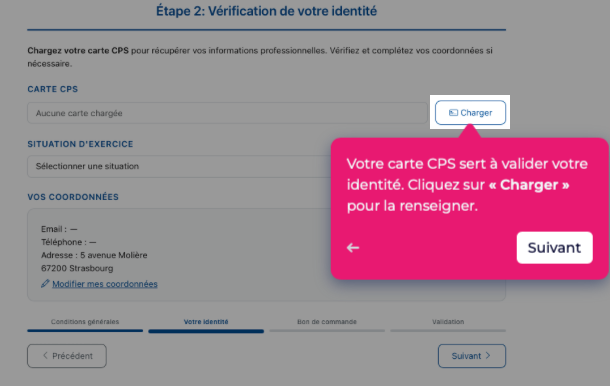
Vérifiez votre identité
Une page “Vérification de votre identité” s’affiche. Il faudra cliquer sur “Charger” et indiquer le code porteur de votre carte CPS. Cliquez ensuite sur "Présenter".
Vos coordonnées s'afficheront, s'il elles sont incorrectes ou incomplètes il faudra alors les remplirs à la main en cliquant sur "Modifier mes coordonnées".
Bon de commande
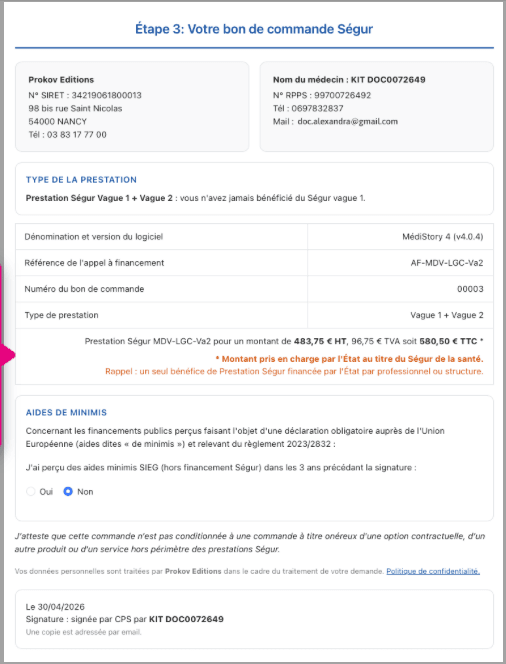
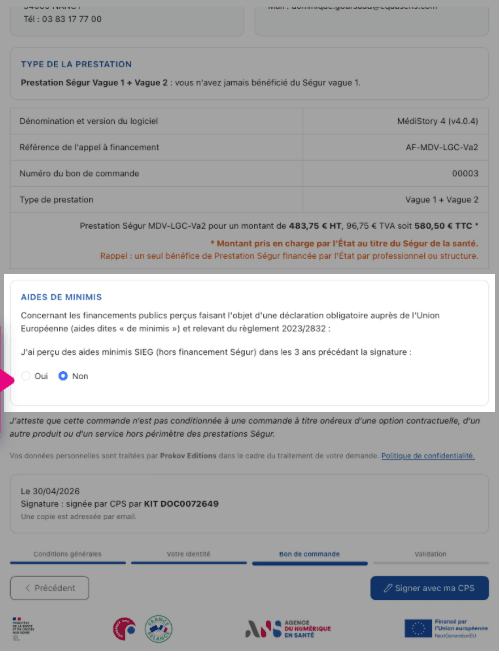
Votre demande est ensuite résumé et transmise sous forme de bon de commande, il faudra à nouveau vérifier vos informations.
(Cette demande ne donne lieu à aucun paiement de votre part)
Aides
Une section demande si vous avez déjà reçu des aides.
Sélectionner Oui ou Non
Si oui, renseigner les montants et les dates
Signer ma demande
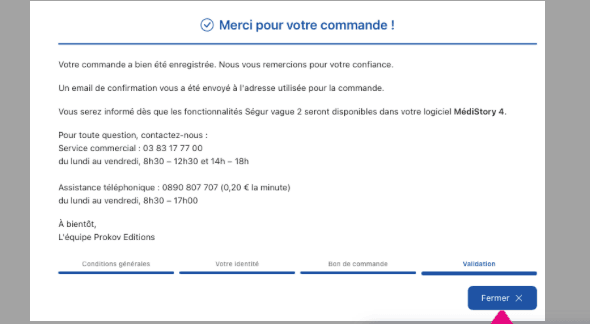
Une fois toutes les informations renseingées vous pouvez cliquer sur "Signer avec ma CPS"
Une version interactive du tutoriel est disponible ci-dessous.
Votre demande est prise en charge et l’extension Ségur Vague 2 sera déployée lors d’une prochaine mise à jour de MediStory 4. Consultez son avancement depuis le tableau de bord Ségur Vague 2.