
Ce tutoriel vous accompagne dans la configuration des remplaçants et des internes dans MédiStory 4, VigiPaiement et ExpressVitale. Avant de commencer, prenez quelques instants pour vérifier que les prérequis ci-dessous sont bien respectés. Attention : lorsque les situations de facturation et les fichiers de recettes sont hébergés sur un serveur, un lecteur SESAM-Vitale doit être connecté directement à ce serveur.

Prérequis pour ajouter un remplaçant ou un interne dans MédiStory, VigiPaiement et ExpressVitale
Avant de commencer, assurez-vous que les conditions suivantes sont remplies :
- Le remplaçant ou l'interne doit disposer d'une carte CPS dont la situation de facturation est à jour, et connaître son code porteur.
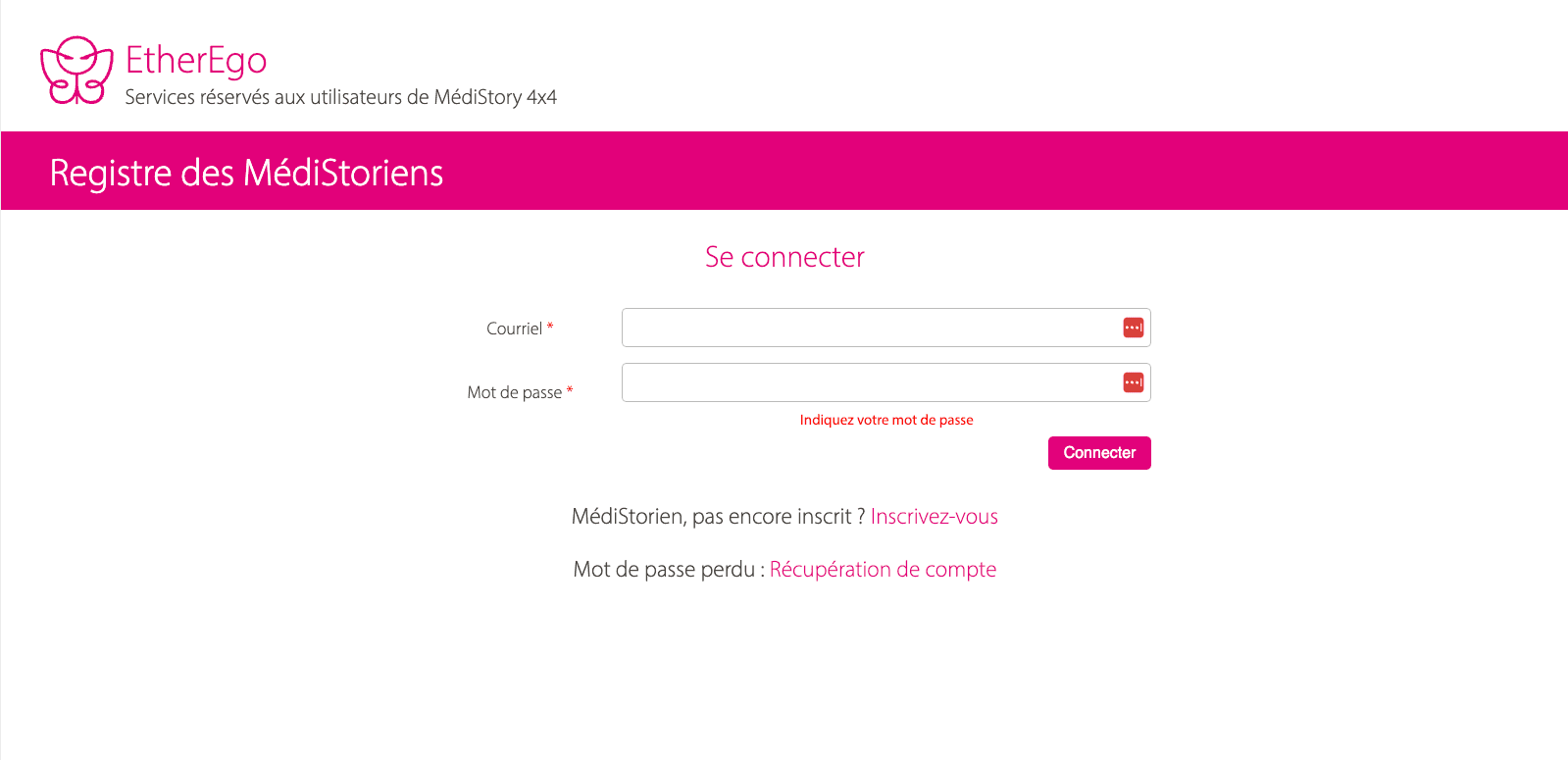
- Le remplaçant ou l'interne doit avoir créé un compte sur www.etherego.com et validé son inscription en cliquant sur le lien de confirmation reçu par e-mail.
- Le médecin titulaire doit également disposer d'une carte CPS dont la situation de facturation est à jour, et connaître son code porteur.
Ajout d'un remplaçant ou d'un interne dans MédiStory 4
Configuration par le médecin titulaire
- Insérez la carte CPS du médecin titulaire dans le lecteur SESAM-Vitale.
- Lancez MédiStory et authentifiez-vous avec le compte du médecin titulaire.
- Ouvrez le menu Utilisateurs.
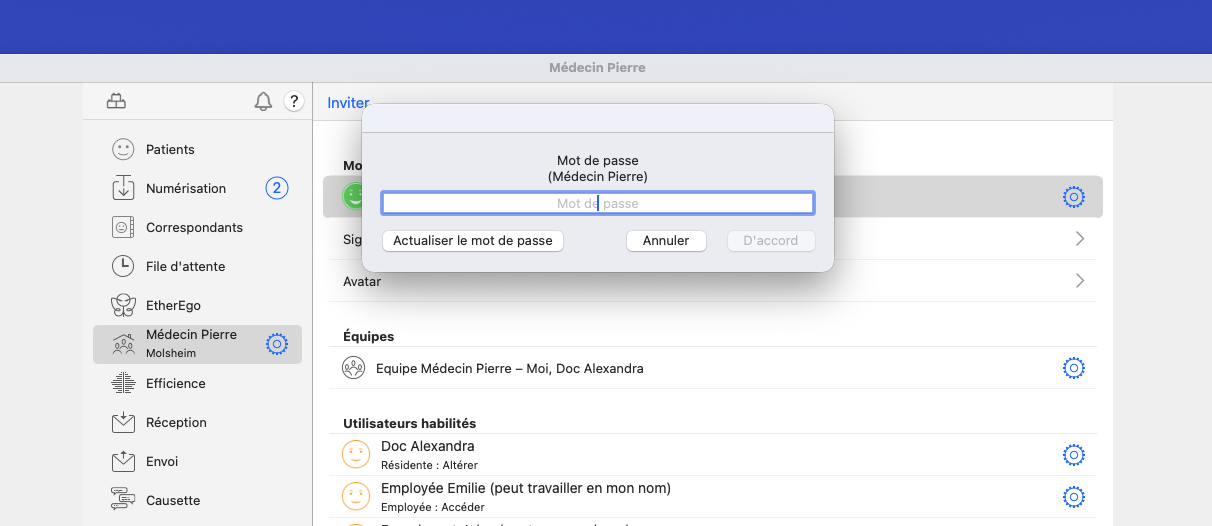
- Cliquez sur Inviter, puis confirmez l'opération en saisissant le mot de passe du médecin titulaire.
- Indiquez l'adresse e-mail associée au compte EtherEgo du remplaçant ou de l'interne.
- Choisissez le profil à attribuer :
- Remplaçant pour un médecin remplaçant ;
- Étudiant autonome pour un interne de niveau 2.
- Une fois l'invitation envoyée, demandez au remplaçant ou à l'interne de vous communiquer le code d'activation reçu par e-mail.
- Depuis la liste des utilisateurs, cliquez sur la roue dentée ⚙️ située en face de son nom, puis sélectionnez Activer maintenant.
- Saisissez le code reçu et validez.
- Complétez les champs Capacités, Périmètre et Tuteurs, puis cliquez sur D'accord.
Configuration par le remplaçant ou l'interne
- Remplacez la carte du médecin titulaire par la carte CPS du remplaçant ou la carte CPF de l'interne.
- Fermez MédiStory, puis relancez l'application.
- Connectez-vous avec le compte du remplaçant ou de l'interne.
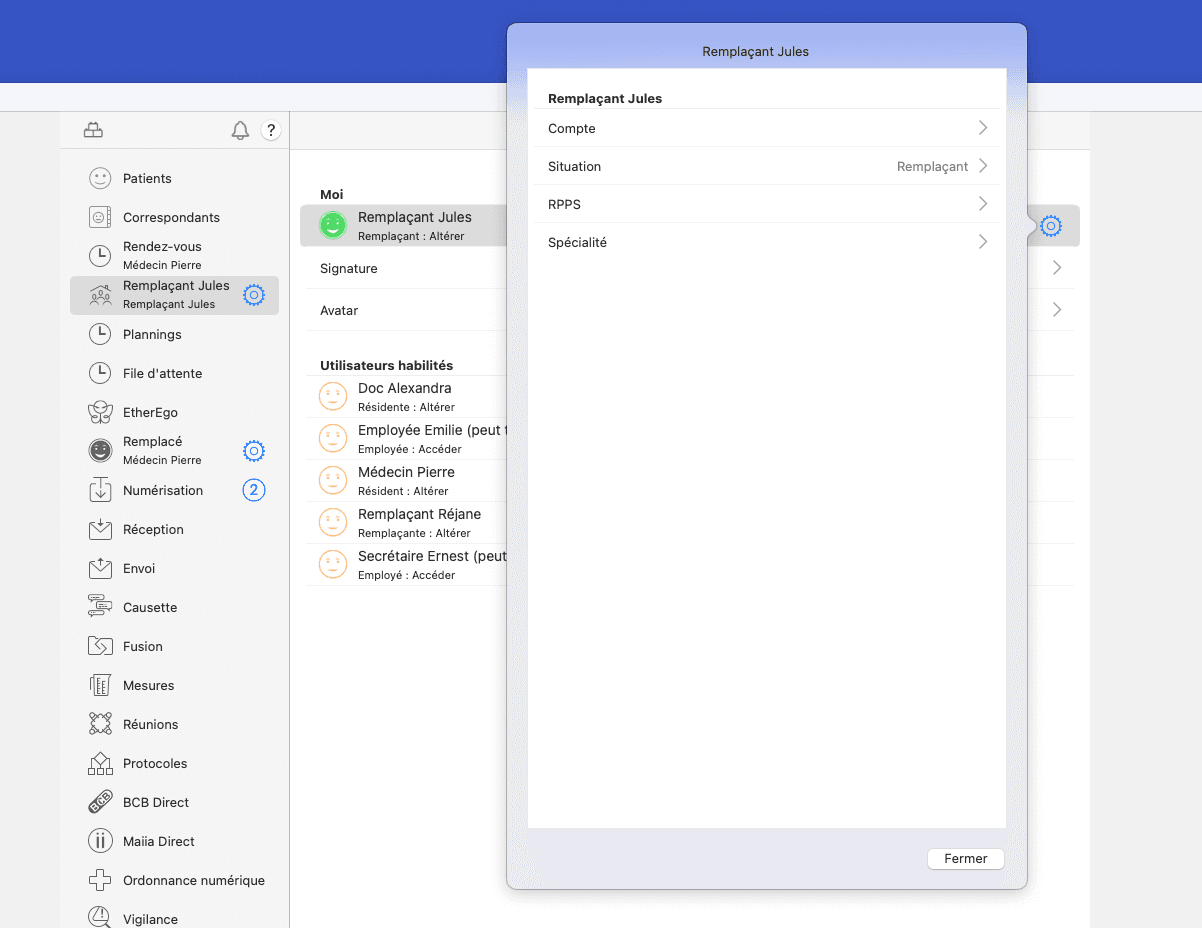
- Ouvrez Utilisateurs, puis cliquez sur la roue dentée située en face du nom de l'utilisateur.
- Complétez les informations personnelles (RPPS, adresse, e-mail, téléphone, signature, etc.).
Ajout d'un remplaçant ou d'un interne dans VigiPaiement
Configuration par le médecin titulaire
- Insérez la carte CPS du médecin titulaire dans le lecteur SESAM-Vitale.
- Lancez VigiPaiement et authentifiez-vous avec le compte du médecin titulaire.
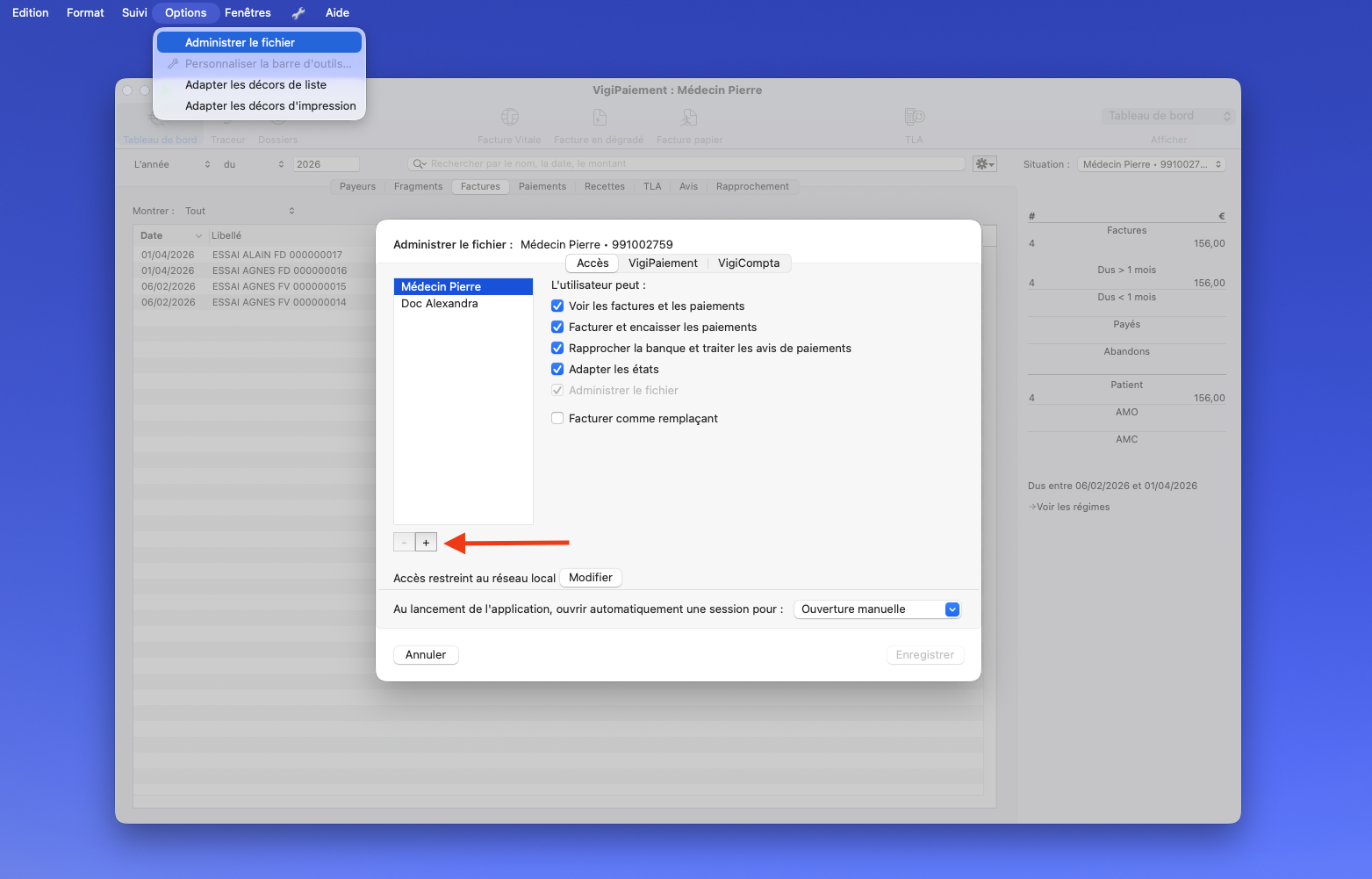
- Cliquez sur Options, puis sélectionnez Administrer le fichier.
- Ouvrez l'onglet Utilisateurs.
- Cliquez sur le bouton + situé en bas à gauche de la fenêtre afin d'ajouter un nouvel utilisateur.
- Renseignez l'adresse e-mail associée au compte EtherEgo du remplaçant ou de l'interne.
- Cochez les autorisations suivantes :
- Voir les factures et les paiements ;
- Facturer et encaisser les paiements ;
- Rapprocher la banque et traiter les avis de paiement ;
- Adapter les états ;
- Administrer le fichier.
Configuration par le remplaçant ou l'interne
- Retirez la carte CPS du médecin titulaire et insérez la carte CPS du remplaçant ou la carte CPF de l'interne dans le lecteur SESAM-Vitale.
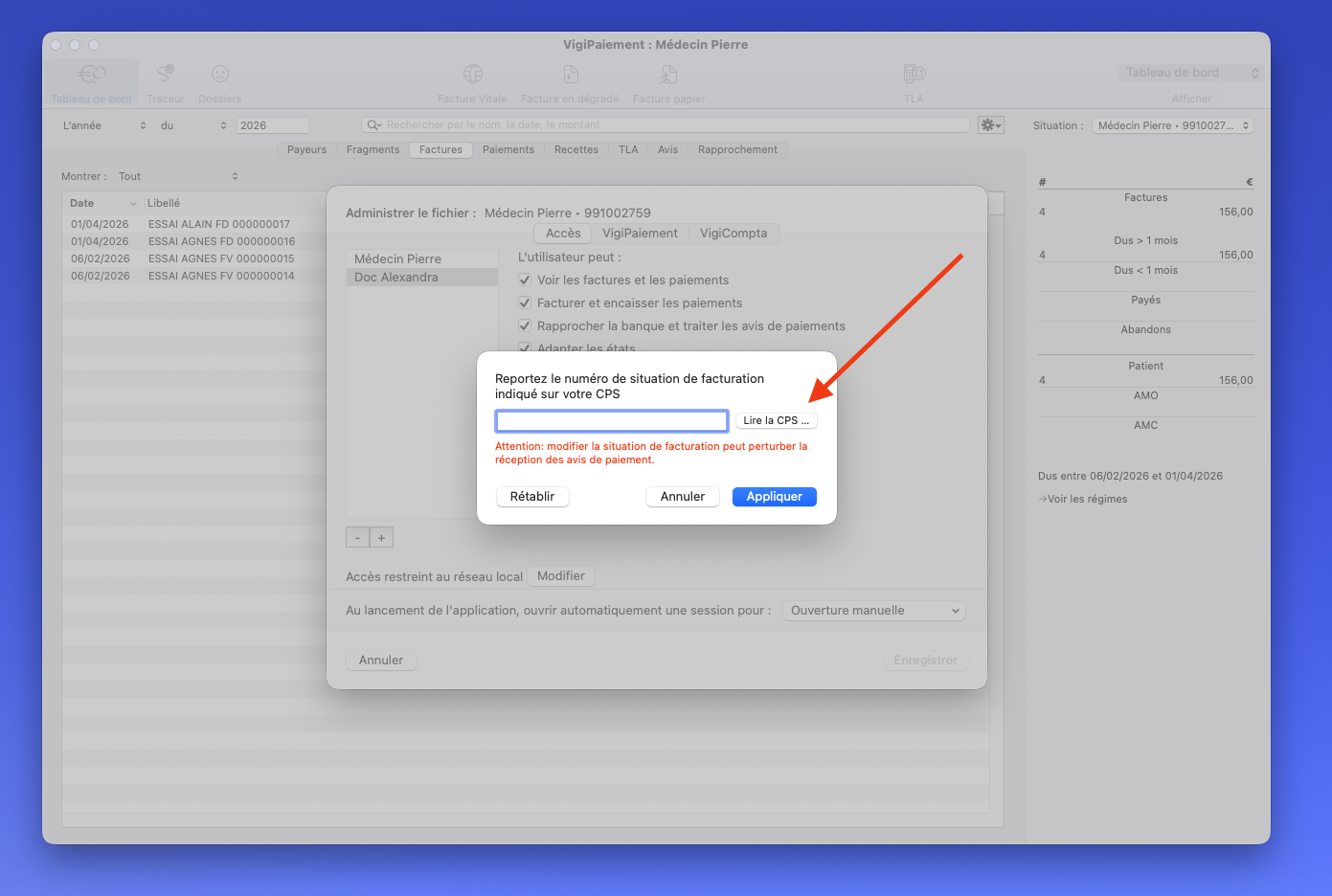
- Cochez l'option Facturer comme remplaçant. Une fenêtre s'ouvre automatiquement.
- Cliquez sur Lire la CPS… afin de récupérer les informations de la carte. Ne saisissez pas le numéro manuellement.
- Cliquez sur Appliquer.
- Terminez en cliquant sur Enregistrer.
Ajout d'un remplaçant ou d'un interne dans ExpressVitale
Configuration par le médecin titulaire
- Insérez la carte CPS du médecin titulaire dans le lecteur SESAM-Vitale.
- Lancez ExpressVitale et authentifiez-vous avec le compte du médecin titulaire.
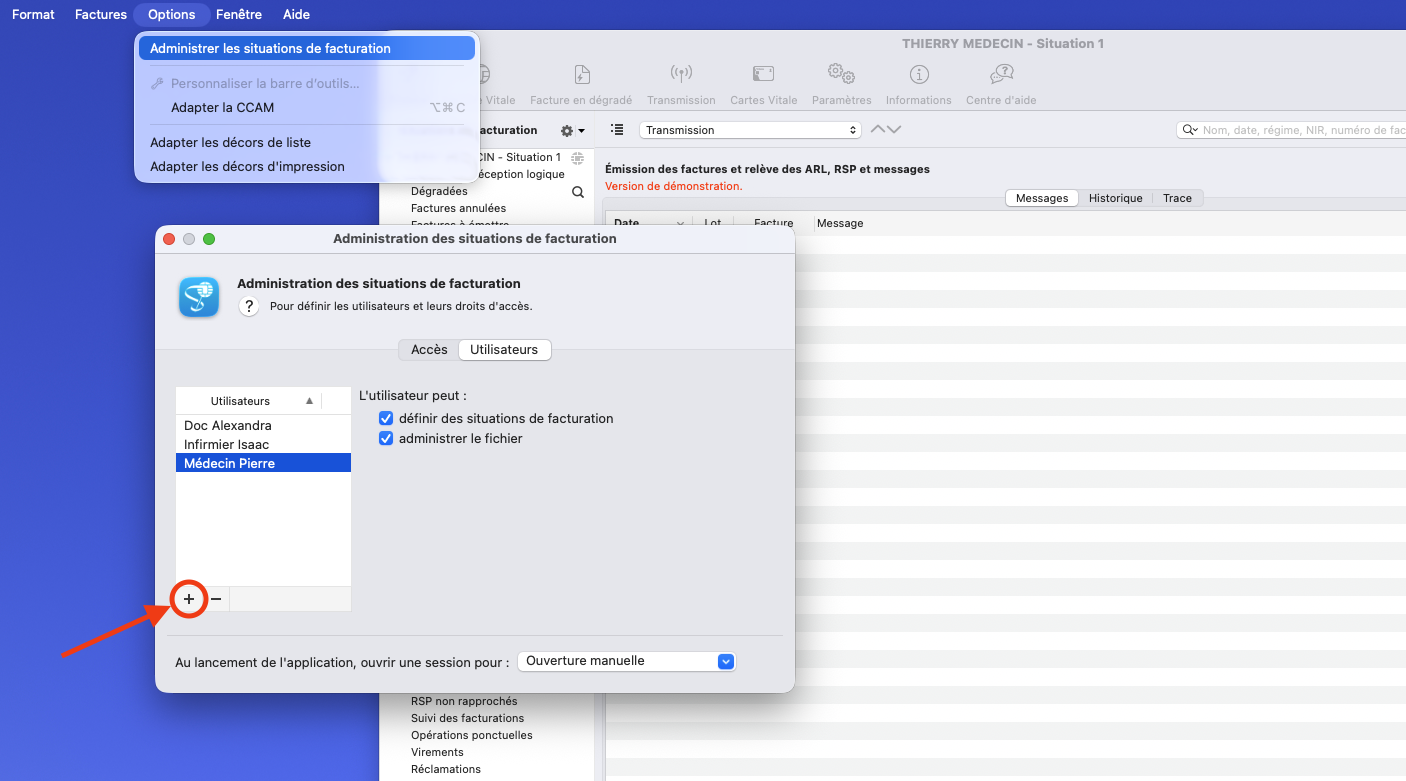
- Cliquez sur Options, puis sélectionnez Administrer les situations de facturation.
- Ouvrez l'onglet Utilisateurs.
- Cliquez sur le bouton + situé en bas à gauche de la fenêtre afin d'ajouter un nouvel utilisateur.
- Renseignez l'adresse e-mail associée au compte EtherEgo du remplaçant ou de l'interne.
- Cochez les autorisations suivantes :
- Définir les situations de facturation ;
- Administrer le fichier.
- Cliquez sur Ajouter, puis fermez la fenêtre Administrer les situations de facturation.
- Dans la colonne Situations de facturation, située à gauche de l'écran, double-cliquez sur l'icône représentant une carte à puce en face du nom du médecin titulaire.
- Si votre code CPS est demandé, saisissez-le. Une fois l'authentification réalisée, l'icône de la carte à puce devient jaune.
- Cliquez sur Paramètres, puis sur Remplaçant.
- Cliquez sur Ajouter.
Configuration par le remplaçant ou l'interne
- Retirez la carte CPS du médecin titulaire et insérez la carte CPS du remplaçant ou la carte CPF de l'interne dans le lecteur SESAM-Vitale.
- Cliquez sur Lire une CPS, puis sur D'accord.
- Fermez ExpressVitale en cliquant sur ExpressVitale, puis sur Quitter ExpressVitale.
- Relancez ExpressVitale et authentifiez-vous avec le compte du remplaçant ou de l'interne.
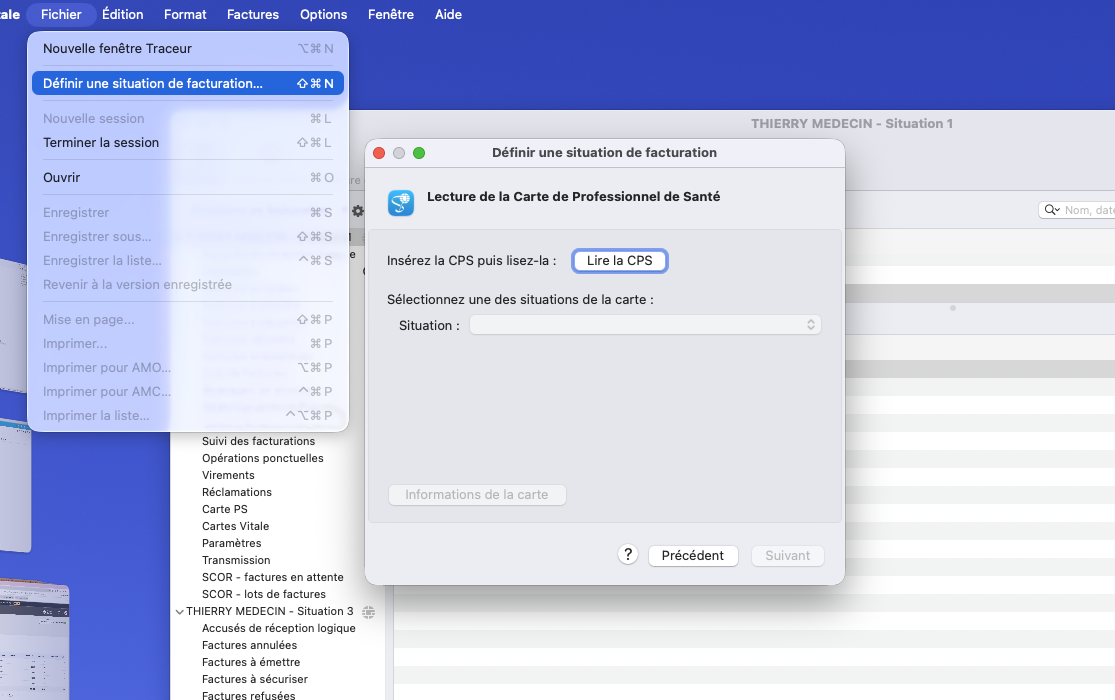
- Cliquez sur Fichier, puis sur Définir une situation de facturation.
- Cliquez sur Suivant, puis sur Lire une CPS.
- Saisissez votre code CPS, puis sélectionnez la situation de facturation présente sur votre carte CPS que vous souhaitez associer à celle du médecin titulaire.
- Cliquez sur Suivant, puis sur Terminer pour finaliser la configuration.
La configuration du remplaçant ou de l'interne est maintenant finalisée. Vous pouvez commencer à utiliser les différents logiciels dans les conditions définies lors de la configuration.