Guide d'export des données patient
Suivez notre guide pour un export simple et rapide, tout le nécessaire résumé !
Préréquis
Pour commencer, ouvrez MédiStory Station et identifiez-vous via l'onglet accès sur votre ordinateur. Accédez ensuite à la section intitulée « Données ». Lorsque vous êtes dans cette section, cliquez sur le bouton « Exporter les données ».
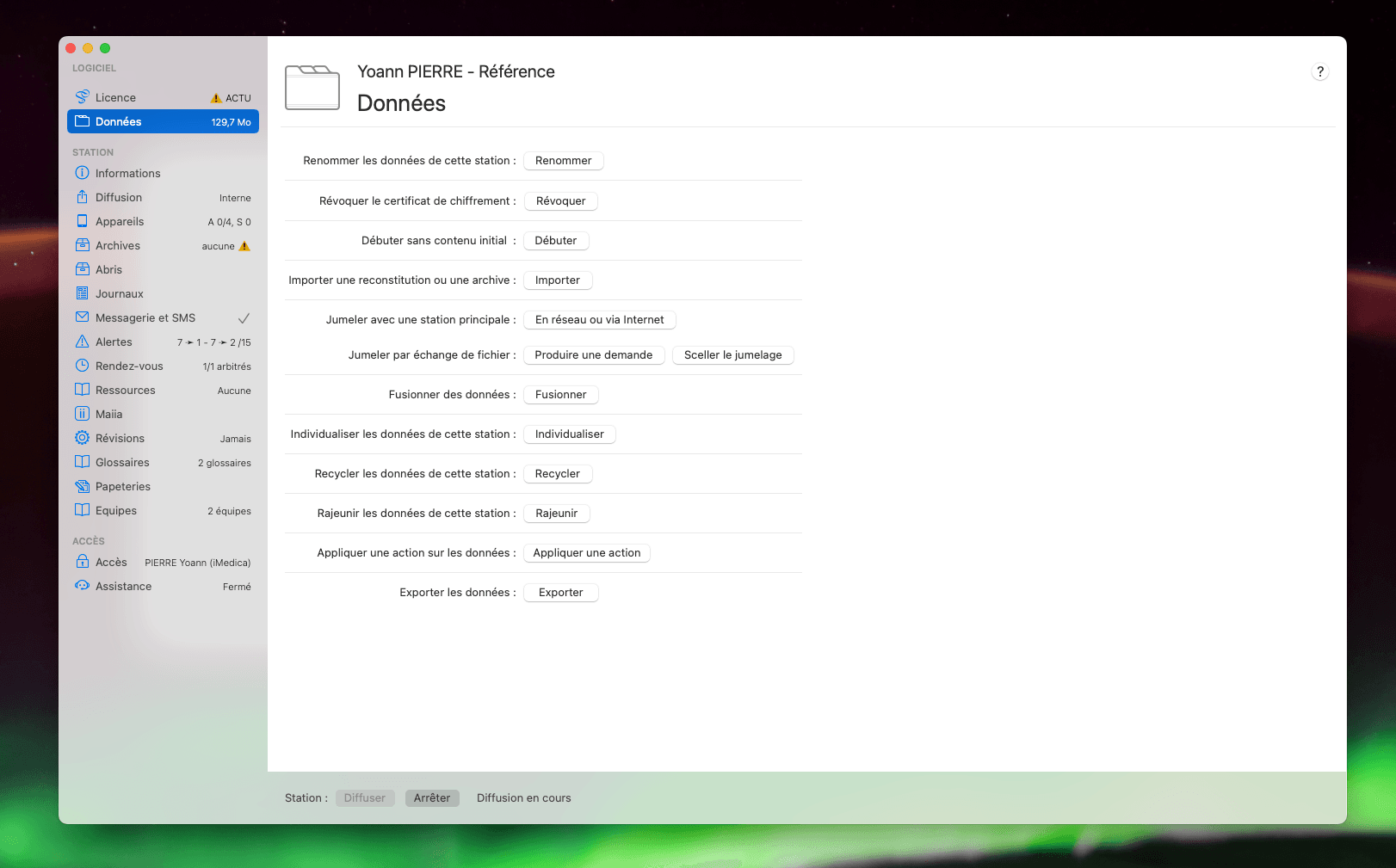
Exportation
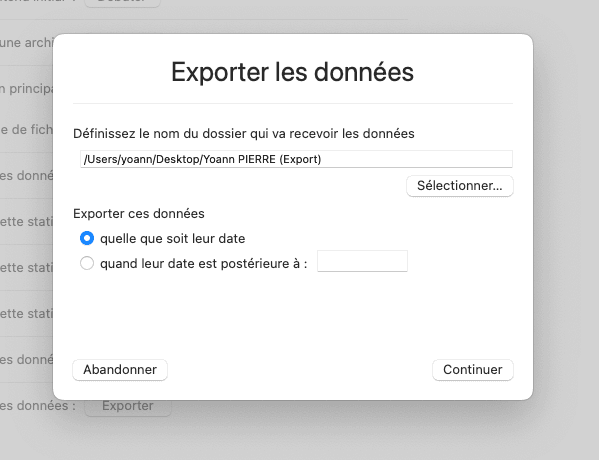
Après avoir cliqué sur « Exporter les données », une petite fenêtre s’ouvre.
Sur la première ligne, vous êtes invité à choisir le dossier qui recevra les données exportées.
Juste en dessous, vous trouverez l’intitulé « Exporter les données » accompagné de deux options :
- Quelle que soit leur date
- Quand leur date est postérieure à : (suivi d’un champ de date)
Pour exporter l’ensemble des données, assurez-vous de sélectionner l’option « Quelle que soit leur date ». Cela garantit que toutes les données, peu importe leur date de création ou de modification, seront incluses dans l’export.
Ensuite, dans cette même fenêtre, vous arrivez à la section « Désigner les résidents concernés ». Vous devez cocher la proposition qui correspond aux résidents pour lesquels vous souhaitez exporter les données. Juste en dessous, vous verrez deux cases à cocher supplémentaires :
« Écarter les dossiers ne contenant pas de documents » : cochez cette option si vous souhaitez exclure les dossiers vides de l’export.
« Exporter uniquement les dossiers de ces résidents » : cette case doit également être cochée pour s'assurer que seules les données des résidents sélectionnés soient exportées.

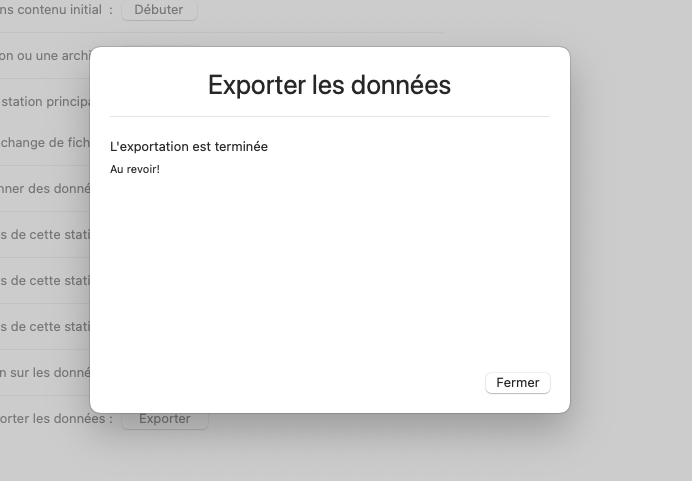
Et voilà, vos données sont exportées !
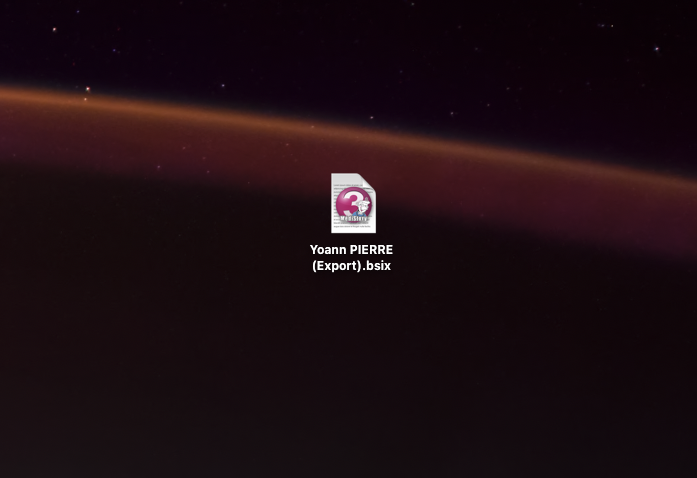
Retrouvez votre fichier "bsix" dans l'endroit choisi au moment de l'exportation