
Mettre en place un traitement de fond sur MédiStory
Suivez notre guide simple et rapide, tout le nécessaire résumé !
Prérequis
Transformer une prescription ponctuelle en traitement de fond dans MédiStory.
Et vous pourrez également retrouver plus facilement les traitements habituels du patient lors des prochaines consultations et générer un document associé si nécessaire.
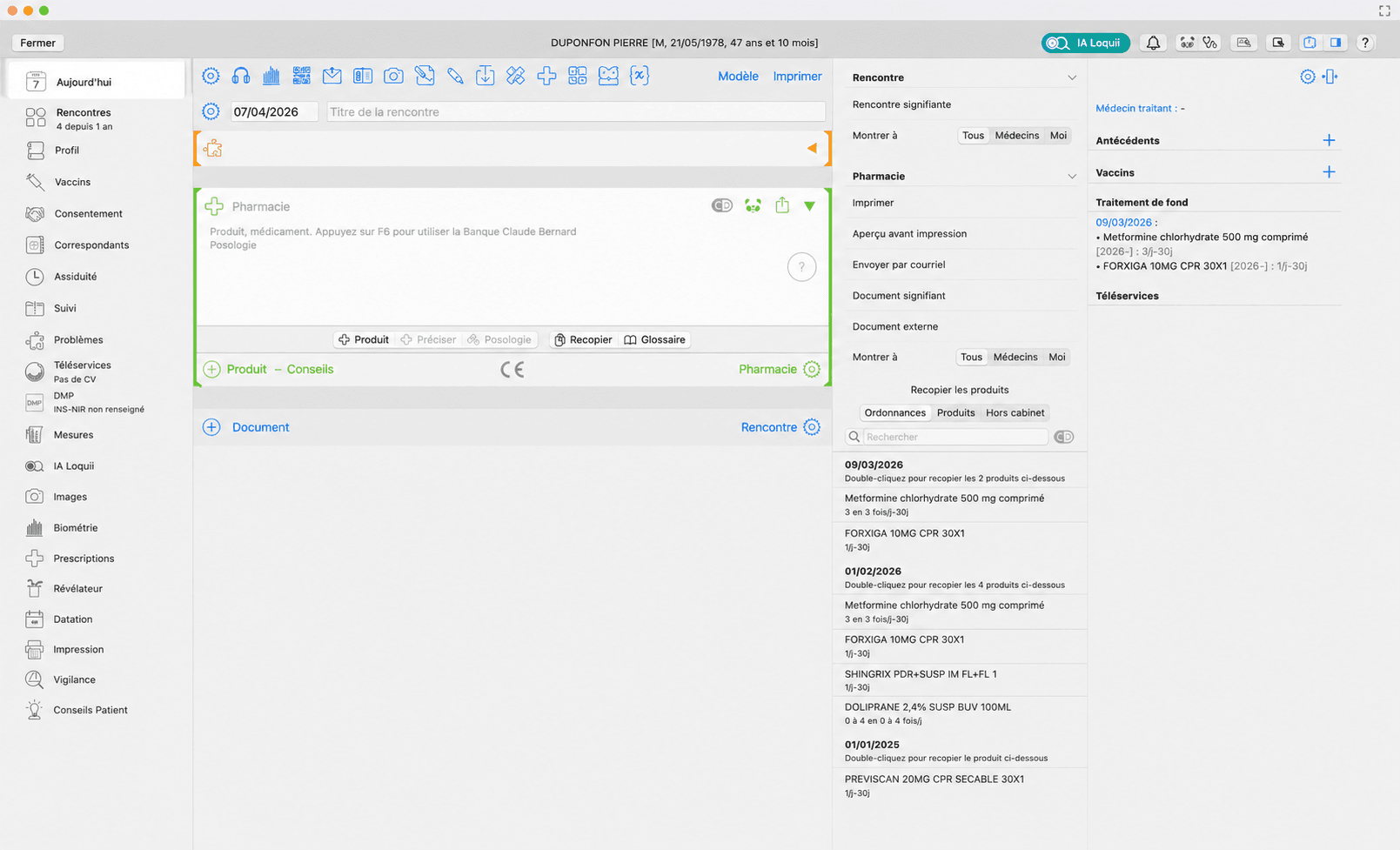
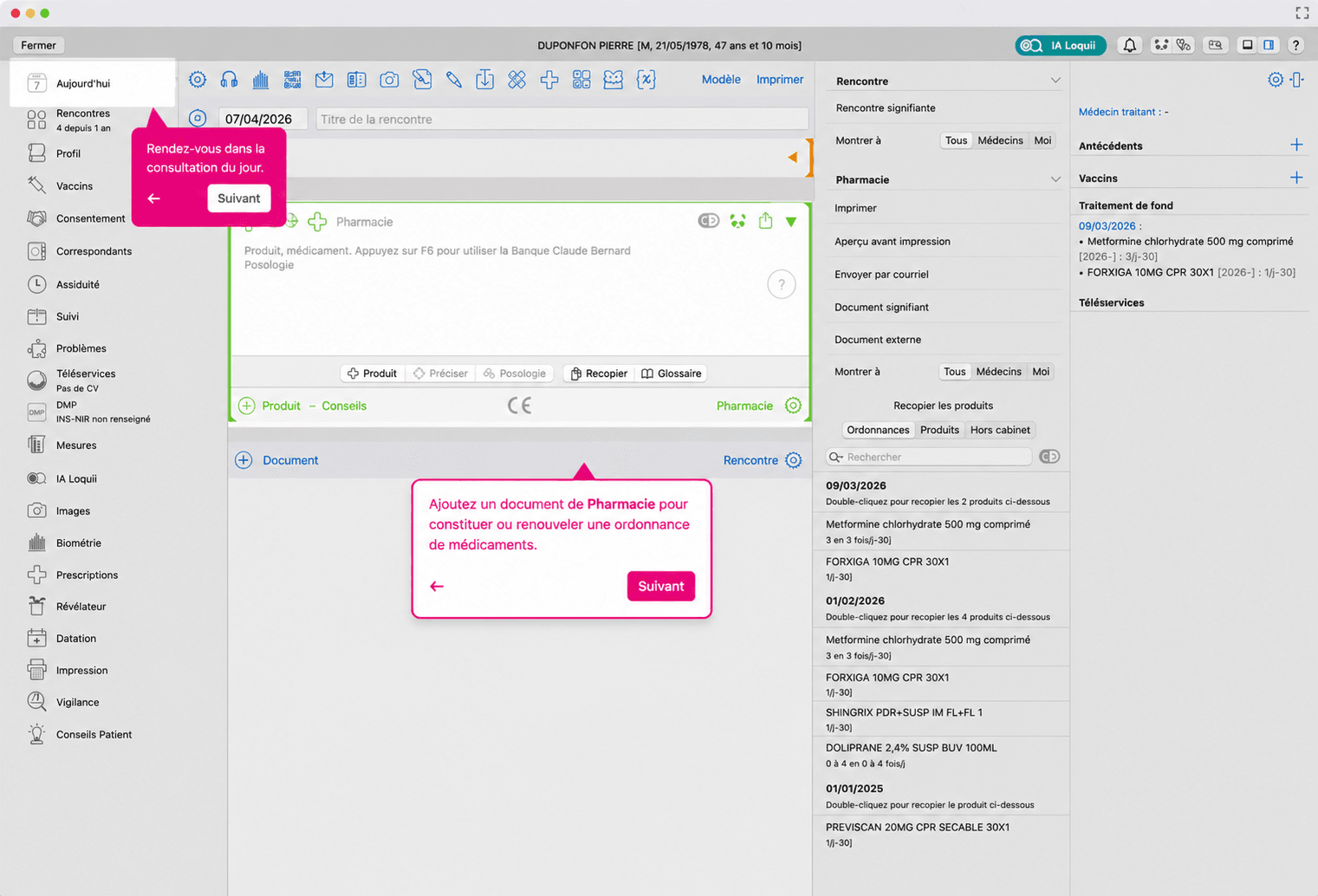
Ouvrir la consultation du jour
Rendez-vous dans la consultation du jour du patient.
Si vous souhaitez créer ou renouveler une ordonnance, ajoutez un document Pharmacie.
Reprendre une ordonnance existante
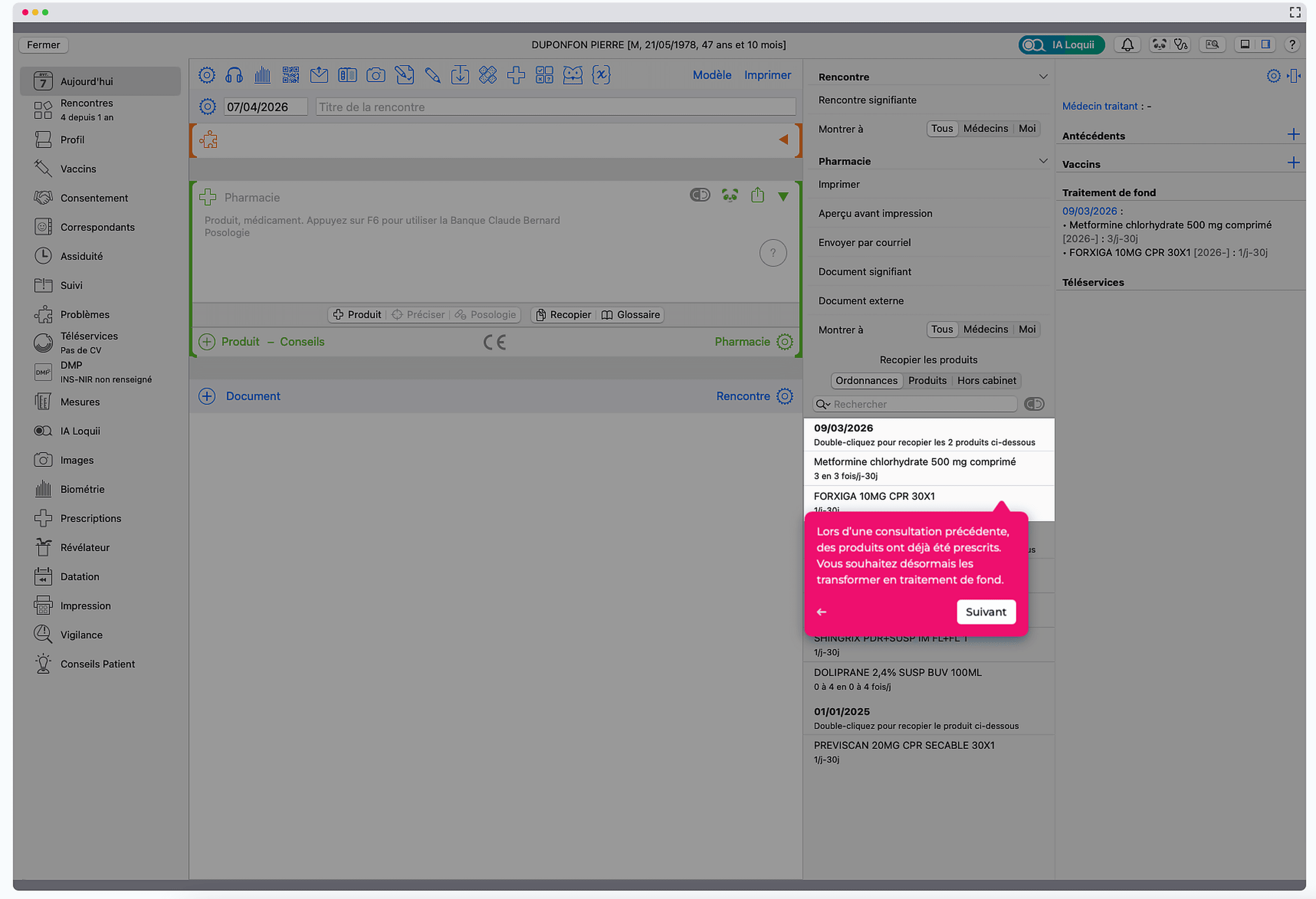
Dans l’inspecteur à droite, repérez la zone "Ordonnances".
Lors d’une consultation précédente, les médicaments ont déjà été prescrits.
Pour les transformer en traitement de fond, il faut double-cliquer pour recopier les produits de l'ordonnance.
Définir les médicaments en traitement de fond
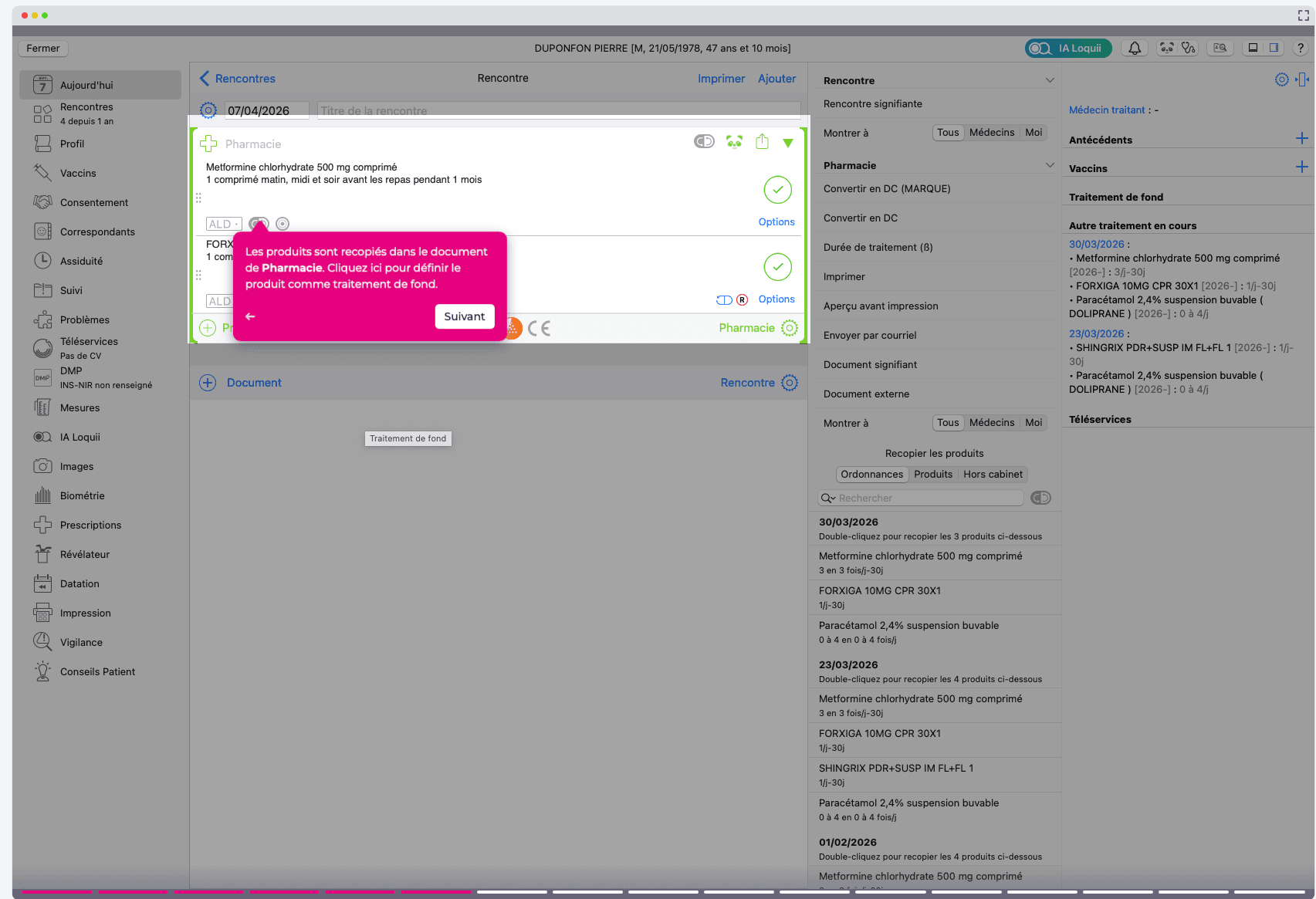
Les produits sont automatiquement recopiés dans le document Pharmacie.
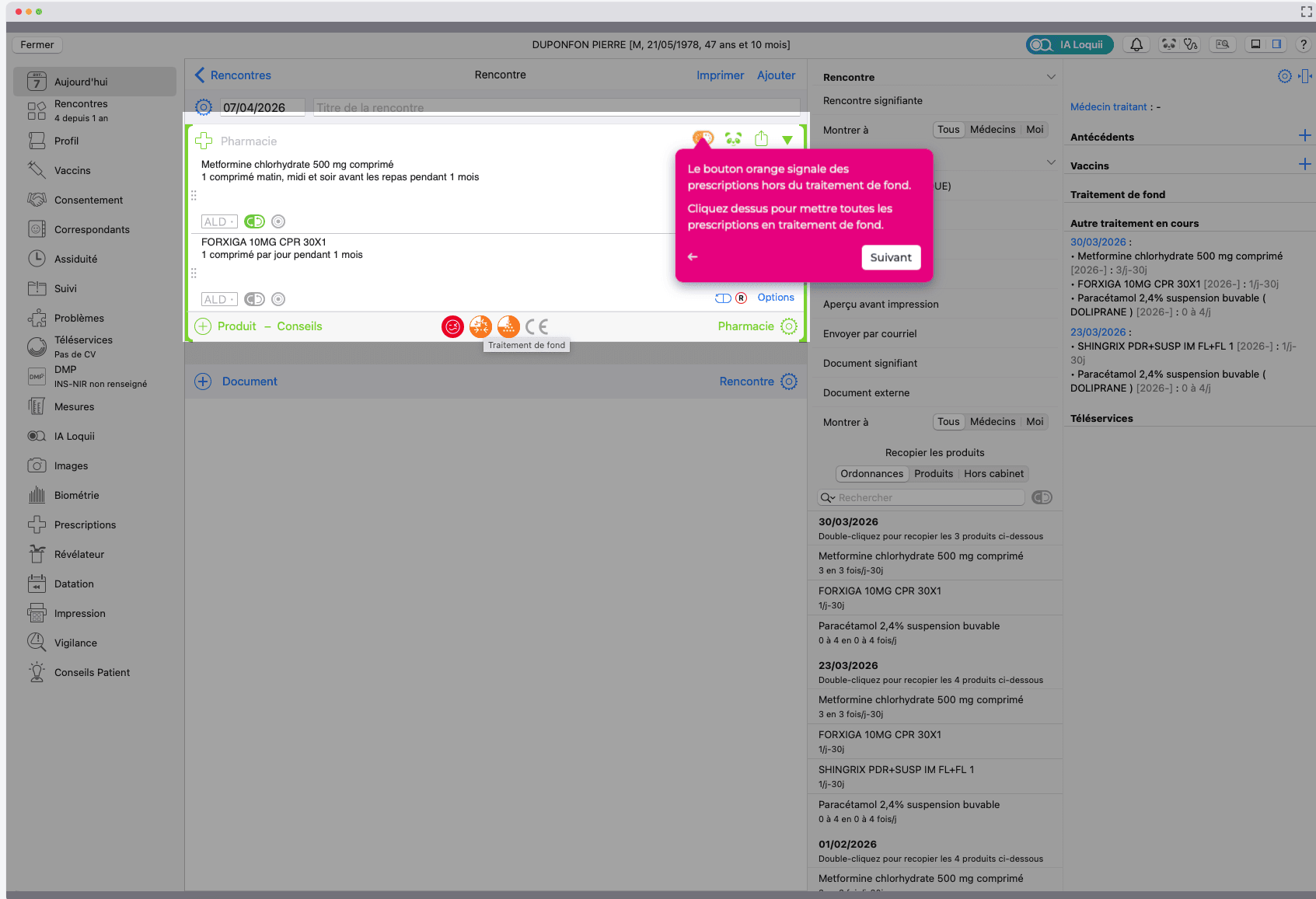
Vous n'avez qu'à cliquer sur l'icône "Traitement de fond", un bouton semblable à un bouton on/off avec des flèches à l'intérieur.
Le logiciel affiche ensuite la liste de tous les patients correspondant aux filtres définis. Les patients qui ne répondent pas aux critères seront automatiquement écartés de l’affichage.
À savoir que lorsque ce bouton est orange, cela veut dire qu'il y a des prescriptions hors du traitement de fond
Vous pouvez cliquer sur ce bouton si vous souhaitez mettre l'ensemble des prescriptions en traitement de fond.
Tous les boutons doivent être verts pour confirmer que l'ordonnance contient toutes les prescriptions en traitement de fond
Afficher uniquement les traitements de fond
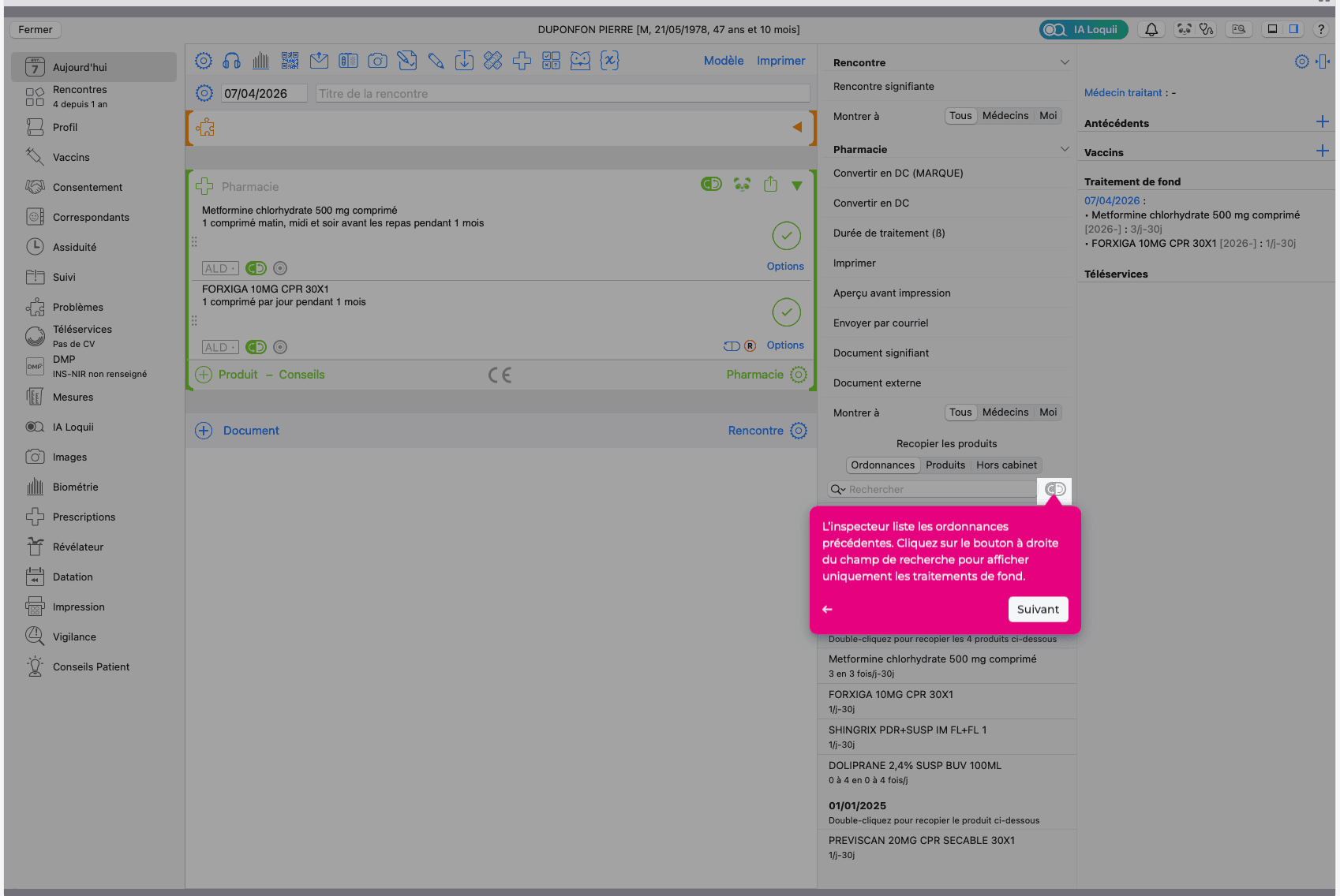
Dans la zone à droite dans ordonnances, à droite du champ de recherche, il y a le même bouton (on/off avec les flèches).
Si vous cliquez dessus, cela permet d’afficher uniquement les traitements de fond enregistrés.
Vous pouvez ainsi vérifier qu’ils sont bien pris en compte.
Votre traitement de fond est maintenant configuré et prêt à être utilisé.
Il pourra être renouvelé facilement lors des prochaines consultations
Générer un document associé au traitement de fond
Générer des documents associés
Vous pouvez générer des documents associés au traitement de fond.
En haut de la page, dans la barre avec les icônes, cliquez sur le pictogramme Courrier.
Afficher uniquement les traitements de fond
Dans la zone Courrier, cliquez sur Report pour générer un document lié au traitement de fond.
Sélectionner Patient / document
Dans la liste des reports disponibles, sélectionnez Patient / document.
Accéder aux réglages du report
Cliquez sur l’icône ⓘ située à droite pour ouvrir les réglages du report.
Vous pourrez ainsi ajuster les éléments à faire apparaître dans le document généré.
Choisir le contenu du report
Dans cette fenêtre, choisissez le contenu du report selon vos besoins.
Une fois les réglages validés, cliquez sur Choisir pour insérer le report dans votre courrier.
Accéder aux réglages du report
Cliquez sur l’icône ⓘ située à droite pour ouvrir les réglages du report.
Vous pourrez ainsi ajuster les éléments à faire apparaître dans le document généré.
Courrier généré
Le courrier est maintenant généré automatiquement avec les traitements sélectionnés.
Une version interactive du tutoriel est disponible ci-dessous.
Le traitement de fond est maintenant configuré et les documents associés peuvent être générés si nécessaire.